
1.2.2. 初期設定・サンプルアプリケーションの動作確認
1.2.2.1. Git 初期設定
Beansltalk のデプロイでは Git を利用します。 まず、
git initコマンドで Git の初期設定を行います。C:\web2py>git init Initialized empty Git repository in C:/web2py/.git/もしこの段階で、
git initコマンドの実行を忘れた場合でも、任意の時点でコマンド実行後、eb startコマンドを実行すれば、コードのプッシュに必要な環境が用意されます。 ただし、eb startコマンドを実行すると、 optionsettings 設定ファイルの記述が初期値に 戻ることがあります。
1.2.2.2. Benastalk 初期設定(eb init コマンド)
最初に Beanstalk の初期設定を行います。
デプロイしたいローカルの web2pyディレクトリ(今回は c:\web2py)で、コマンドラインを開きます。 eb ツールのための、ディレクトリや設定ファイルを生成するため、
eb initコマンド実行します。C:\web2py>eb initBeanstalk のデプロイに必要な情報の入力が要求されます。
- AWSキーの入力
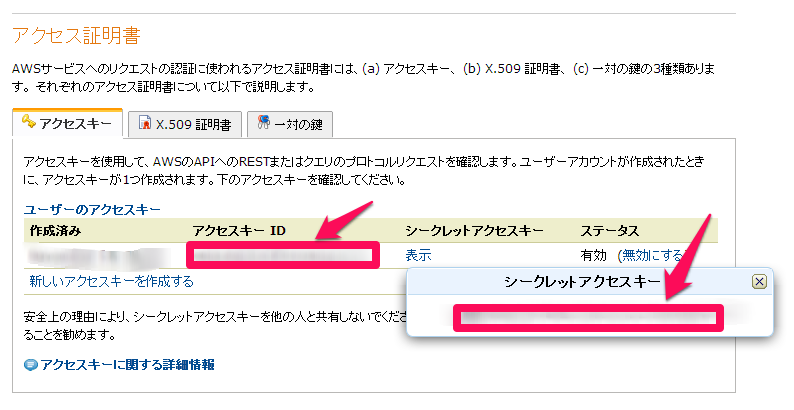
AWS アクセスキー ID(AWS Access key ID) や シークレットアクセスキー(AWS Secret Access Key) の入力
この場合は、AWSアカウントの Security Credentials 画面を開き、 登録されているコードを確認して入力します。
- AWSリージョン
サーバのリージョンを指定します。
- Beanstalk アプリケーション名
アプリケーション名を指定します。デフォルト値は ディレクトリ名 になります。
- Beanstalk 環境名
環境名を指定します。デフォルトは ディレクトリ名-env になります。
- 仮想マシンの種類
仮想マシンの種類を選択します。通常は、10) 64bit Amazon Linux running Python で大丈夫です。
- RDS DB インスタンス生成
RDS のDBインスタンスを生成するか選択します。今回の手順説明では作成するので、y とします。 既存のDBインスタンスを使用する場合は作成しなくでもよいでしょう。
- RDS DB インスタンスをスナップショットから作成
スナップショット・バックアップからDBインスタンスを生成するか選択します。 今回はスナップショットから作成しないため、1 とします。デフォルトも 1 - No snapshot です。
- RDS DB のマスターパスワード
RDS DB のマスターパスワードを登録します。2度入力します。
- Beanstalk 環境終了時にスナップショット作成
Beanstalk 環境終了時にスナップショット・バックアップを作成するか選択します。 作成しない場合 DBデータは失われます。今回はテスト環境のため必要ないので、n とします。
実際にコマンドラインから実行した様子です。
syntax2html
eb initコマンドを実行しても、ローカルの設定情報が用意されるだけです。 AWSサーバ側では、設定情報やサービスは何ら準備されません。
1.2.2.3. Benastalk サービス生成(eb start コマンド)
次に、ローカルにある設定情報を元に、AWSサーバ側でサービスを起動します。
eb startコマンドは、設定された条件でAWSサーバ側のサービスを起動していきます。 先ほどのeb initの設定で用意されるのは、ec2インスタンス・RDS DB・ロードバランサ・ オートスケールグループ・各セキュリティグループなどです。C:\web2py>eb start
eb startコマンド完了後、 AWS マネジメントコンソール の Beanstalk サービスのアイコンが青くなり Successfully running となると、 サービス準備が完了したことになります(コマンド投入から完了までは結構時間が掛かります)。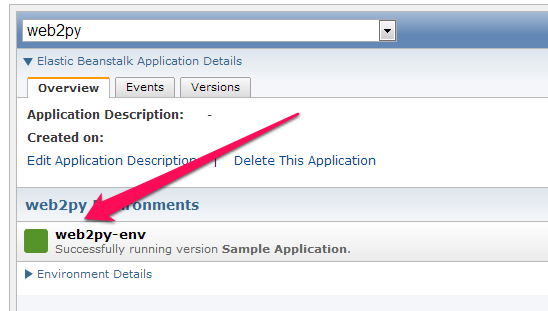
サービスの状態は
eb statusコマンドでも確認することが可能です。Ready になっていれば OK です。C:\web2py>eb status URL : web2py-env-xxxxxxx.elasticbeanstalk.com Status : Ready Health : Green RDS Database: AWSEBRDSDatabase | xxxxxxxxxxxxxxxxxxxxxxx.xxxxxxxxxxx.us-east-1.rds.amazo naws.com:3306しかしサービスの準備が完了するまで時間が掛かるため、いちいちコマンドを叩くより、 コンソールを監視した方が楽です。
まだアプリケーションの設定は行なっていないので、代わりにサンプルアプリケーションがセットされます。
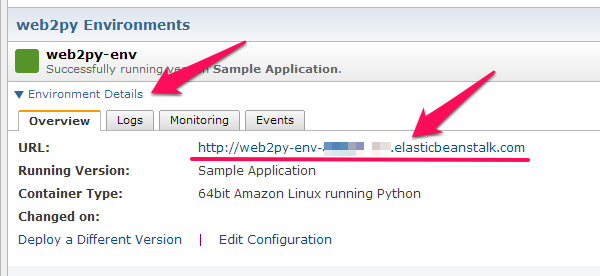
Beanstalk の詳細のURLをクリックすると、サンプルアプリケーションが表示されます。
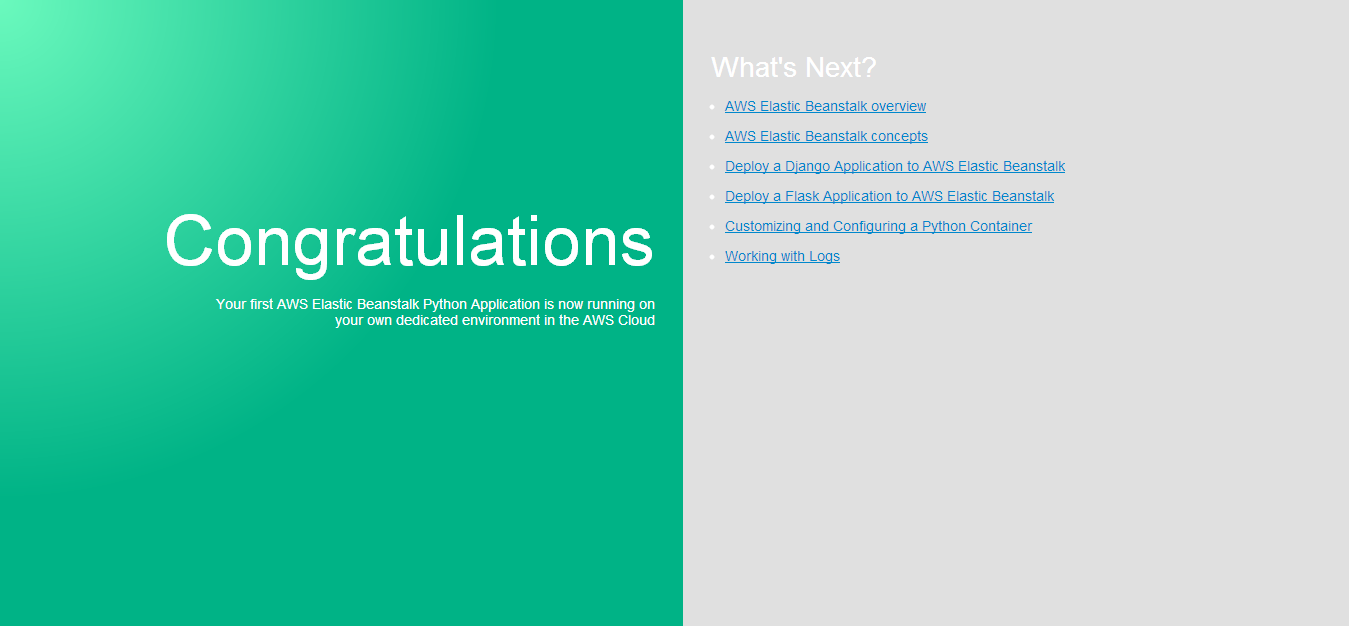
サンプルアプリケーション画面
ここまでで、Beanstalk を使用したサンプルアプリケーションのデプロイを、確認することができました。